Better Touch Toolsを使ってMacBook Airをカスタムしたよ[トラックパッド][カスタム]

Better Touch Toolsをつかったトラックパッドのカスタムを紹介するよ
概要
MacBookを買う理由の50%以上を占める(と勝手に思っている)トラックパッドを拡張していきます。
ここで使うのはBetter Touch Toolです。
こちらはトラックパッド上の操作を指の本数からタップする位置までを区別して、それにさまざまな機能を割り当てることができるツールです。
今回はこのアプリを使って拡張していきます。
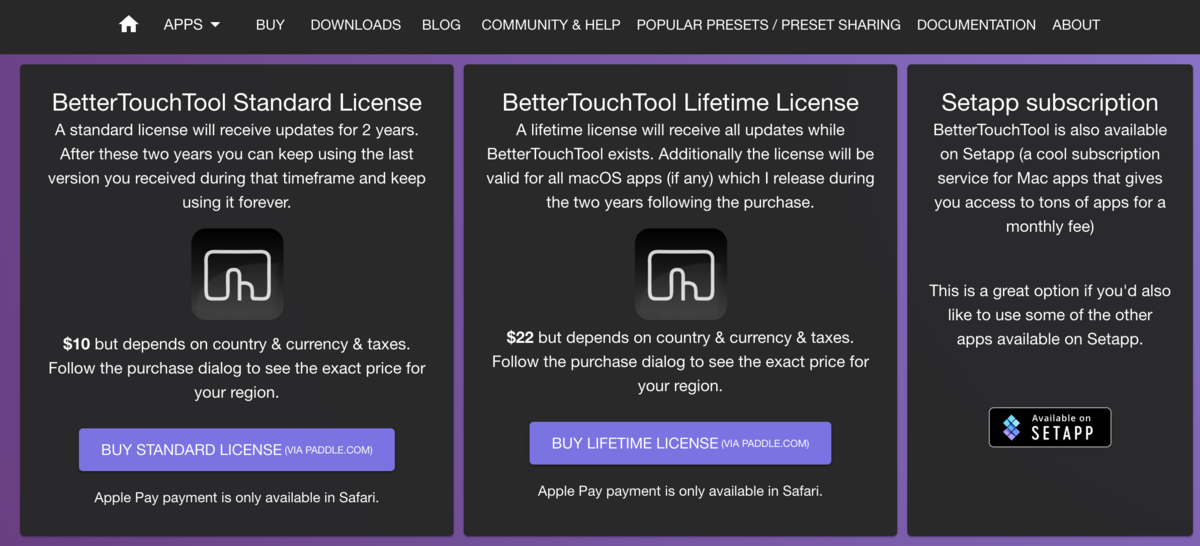
ちなみに10年ほど前は無料だったのですが、MacユーザーをBTT漬けにして逃れられなくなったところで有料化されました。(2年で$10, 買い切りで$22です)
今回の設定の多くはこちらを使うので、ここは諦めて課金しましょう。
Better Touch Toolsでの設定追加方法
Better Touch Toolへの設定追加は以下のようにします。
今回はトラックパッドの設定を例に説明します。
まずはウィンドウの上方真ん中にあるプルダウンをクリックして、"トラックパッド"を選択します。
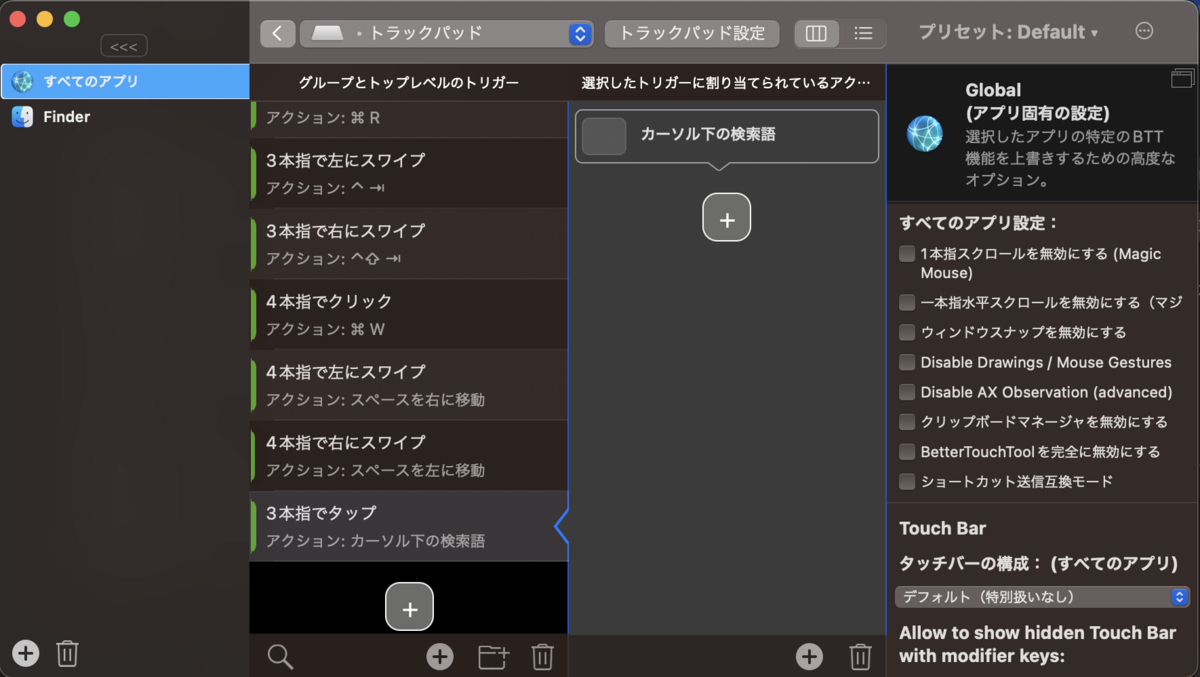

するとこういう画面が出てきますので真ん中にあるプラスボタンを押します。
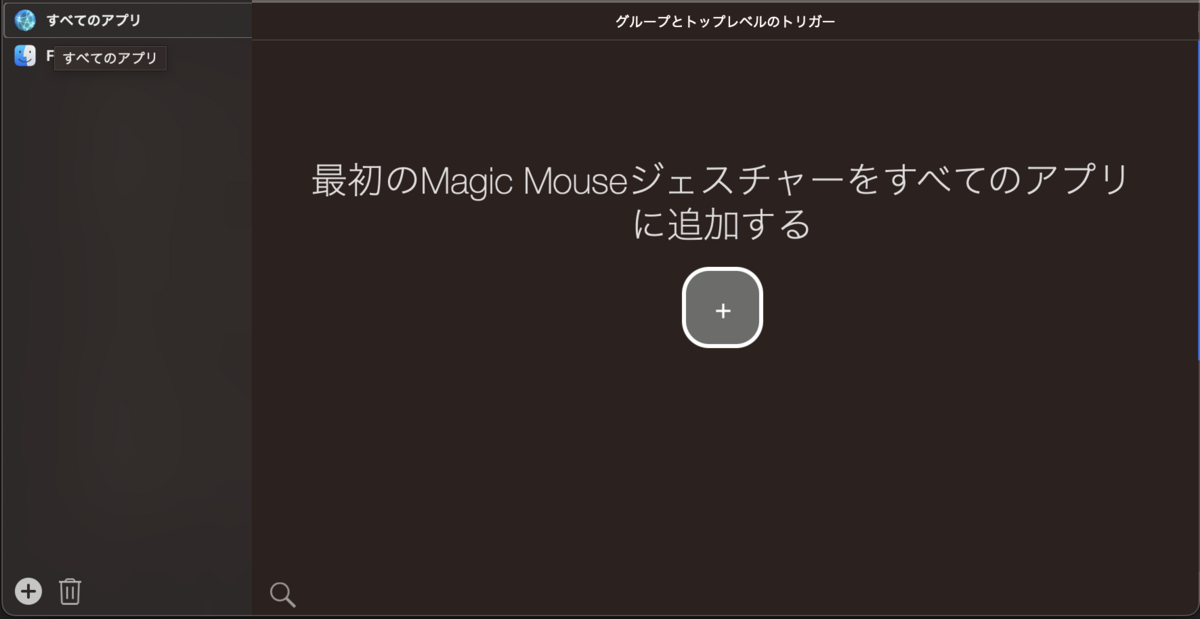
するとどういう入力をした際の設定をしますか、ということで最初にTriggerを聞かれます。
(下の画像ではデフォルトの状態を見せるためにあえてmagic mouseの画面を貼り付けています)
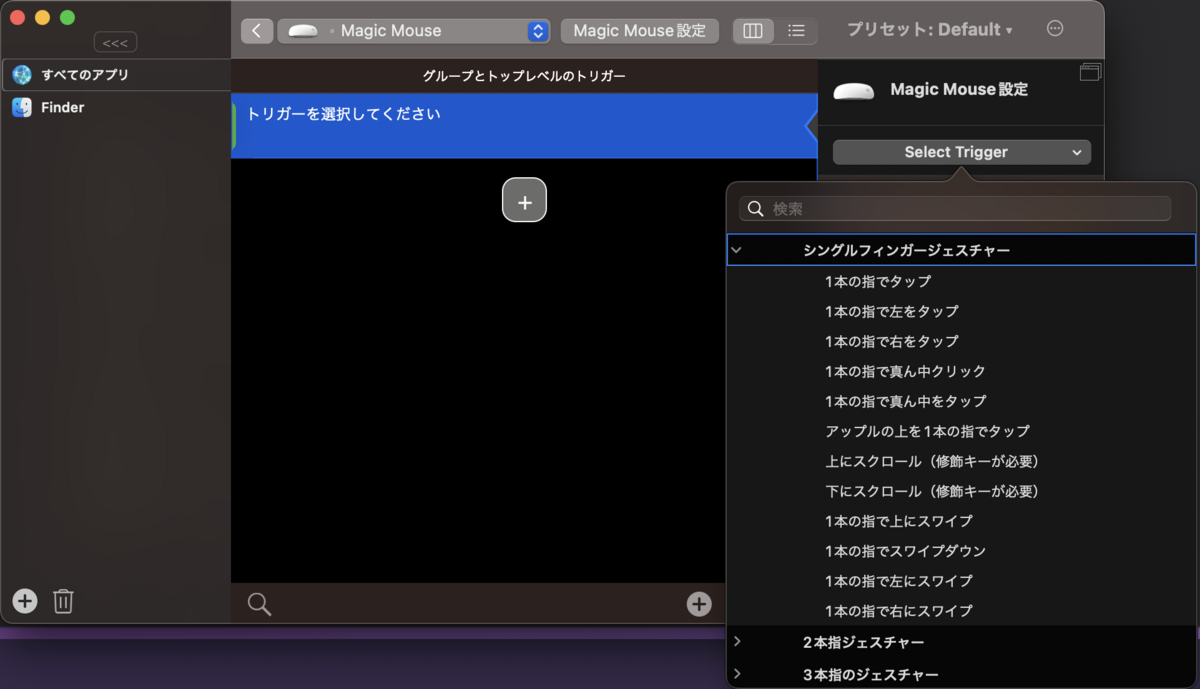
試しに一本の指でタップを押すと次のような画像のようになります。
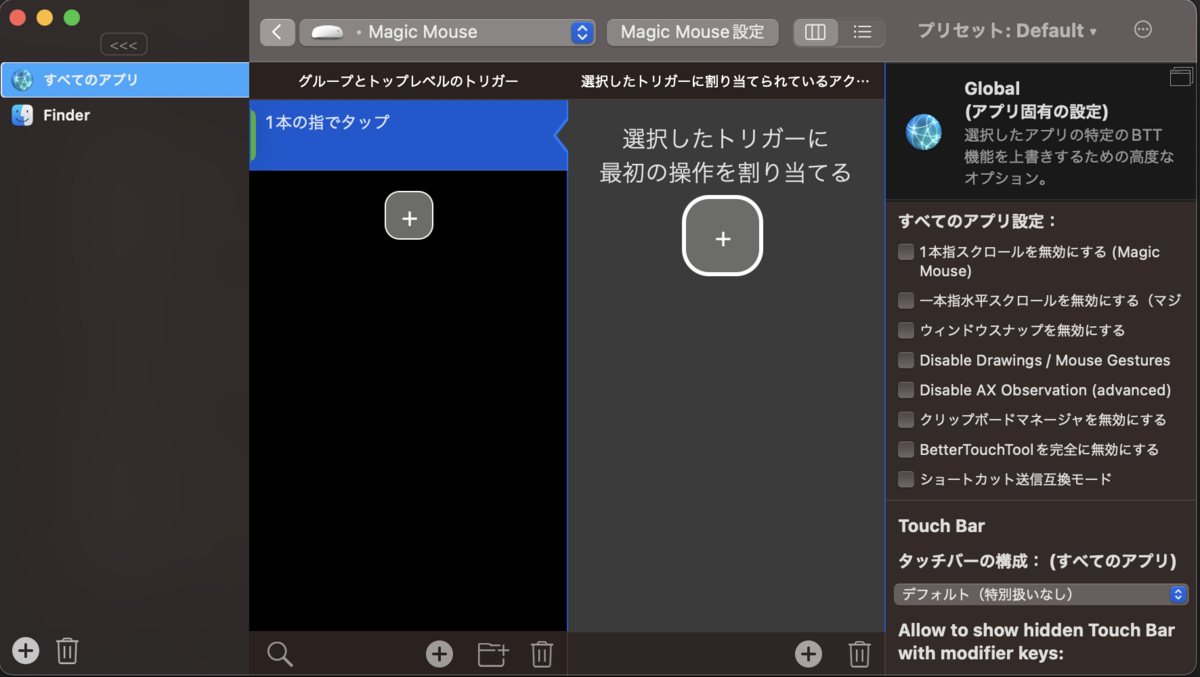
今度は横に出てきたプラスボタンを押してもらうとそのtrigger(操作)した時、どういう操作をするのかを設定します。

プルダウンを見てもらうとキーボードショートカットを始めmacの機能、スペース/デスクトップの移動などさまざまな機能を割り当てられます。
では今回自分が割り当てた機能を便利度の高いものから順番に紹介していきます。
BetterTouchToolsでの設定前に
トラックパッドのデフォルト設定の一部を無効化(一部デフォルトで無効にされている機能を有効化)
今回、デフォルトで設定されているジェスチャーに別の機能を割り当てるので先に無効化します。
こちらもシステム設定からトラックパッドを開きます。
その他のジェスチャに移動して以下のように設定してもらいます。
画像
おすすめ設定
タブ移動 (3本指左右スワイプ)
ブラウザで複数のタブを開いているとき別のタブに移動したい時がありますよね?皆さんはどうしていますか?
おそらくほとんどの人はマウスカーソルを移動させてクリックしていると思います。
もしくはCommand + tabで切り替えるというレアな方もいるかもしれません。
その作業、トラックパッドでやりませんか?
ということでBetter Touch Toolで早速割り振っていきます。
昔から三本指で左右にスワイプを割り当てていたので今回もそれを割り振っていきます。
こちらはMacの使い心地に合わせるために動作は スワイプの方向と反対に移動するように設定しています。
設定内容としては、triggerは"3本指で左(右)にスワイプ"を選択し、アクションは"キーボードショートカット"で"Control + Tab (右の場合はControl + Shift + Tab)"を設定します。
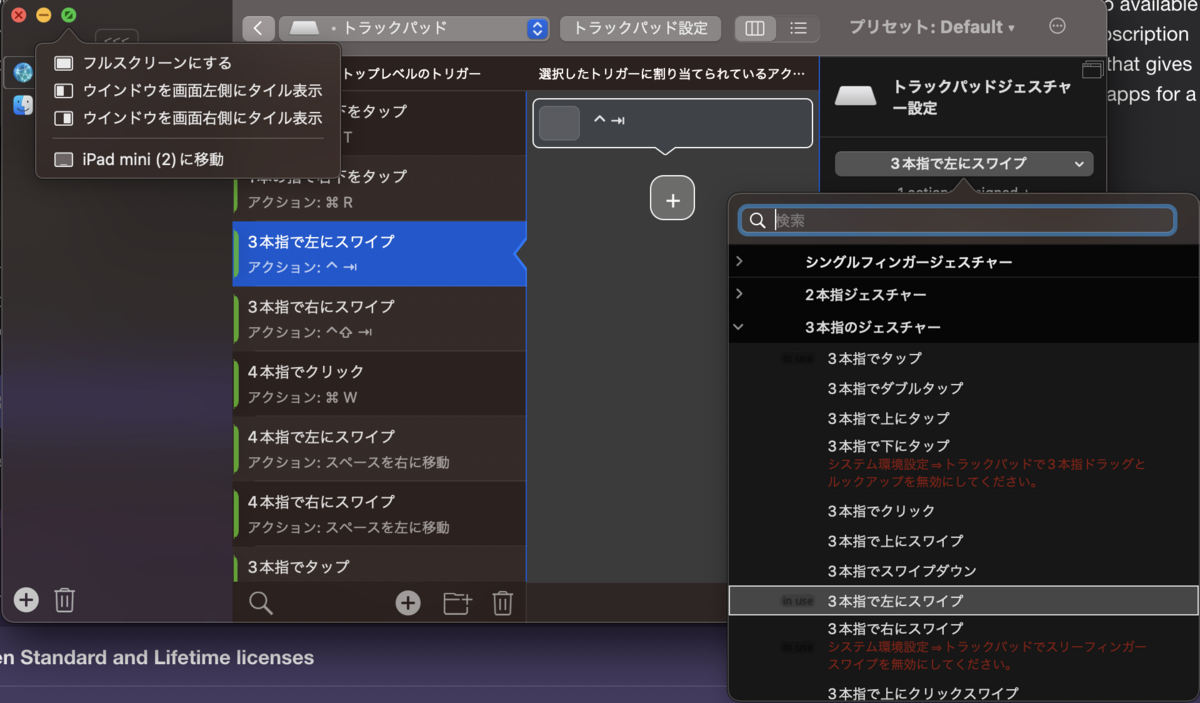
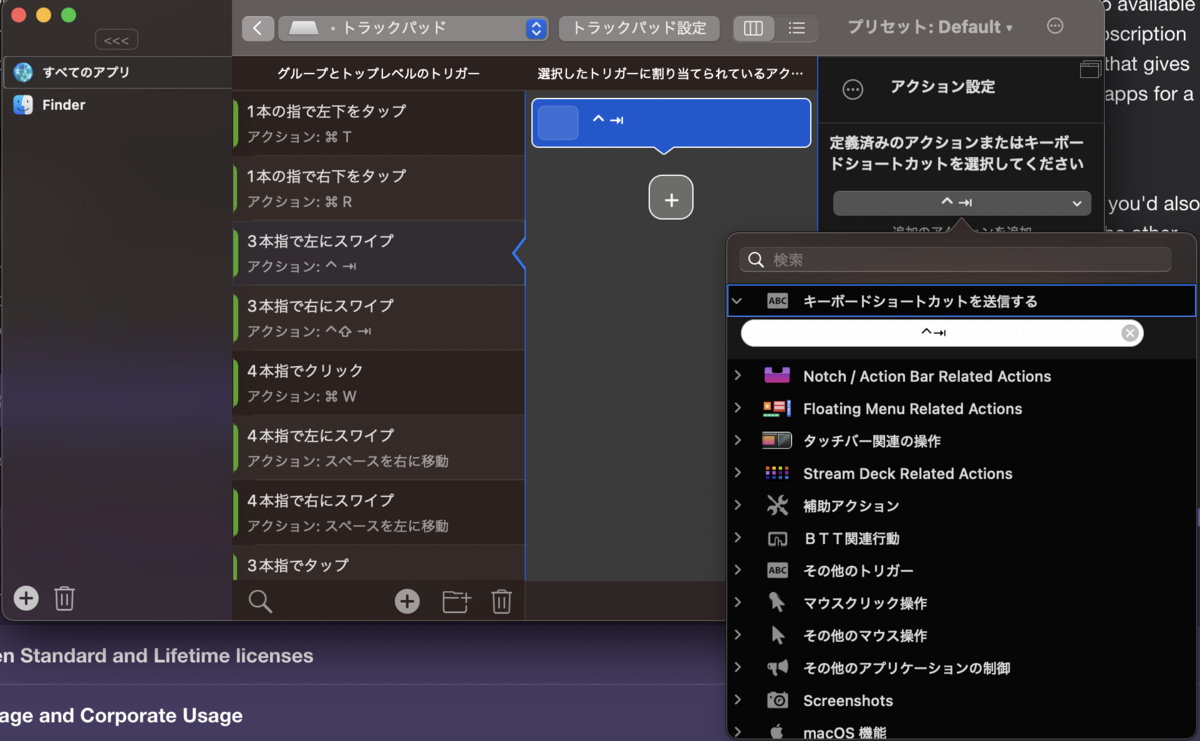
これでマウスカーソルを動かさずに3本指で左右にスワイプするだけで、ブラウザのタブを移動できます。
これでネットサーフィンの効率は相当効率化されます!!
新しいタブ作成 (1本指でトラックパッドの左下をタップ)
ブラウザで新しいタブを作りたいとき、一々カーソルを右上に持っていくのはめんどくさくないですか?
そのめんどくさい作業、トラックパッドに割り当てましょう。
ということでこちらもBetter Touch Toolで割り当てていきます。
triggerで"1本の指で左下をタップ"を選択し、アクションでこれまた"キーボードショートカット"で"Command + T"を設定してください。
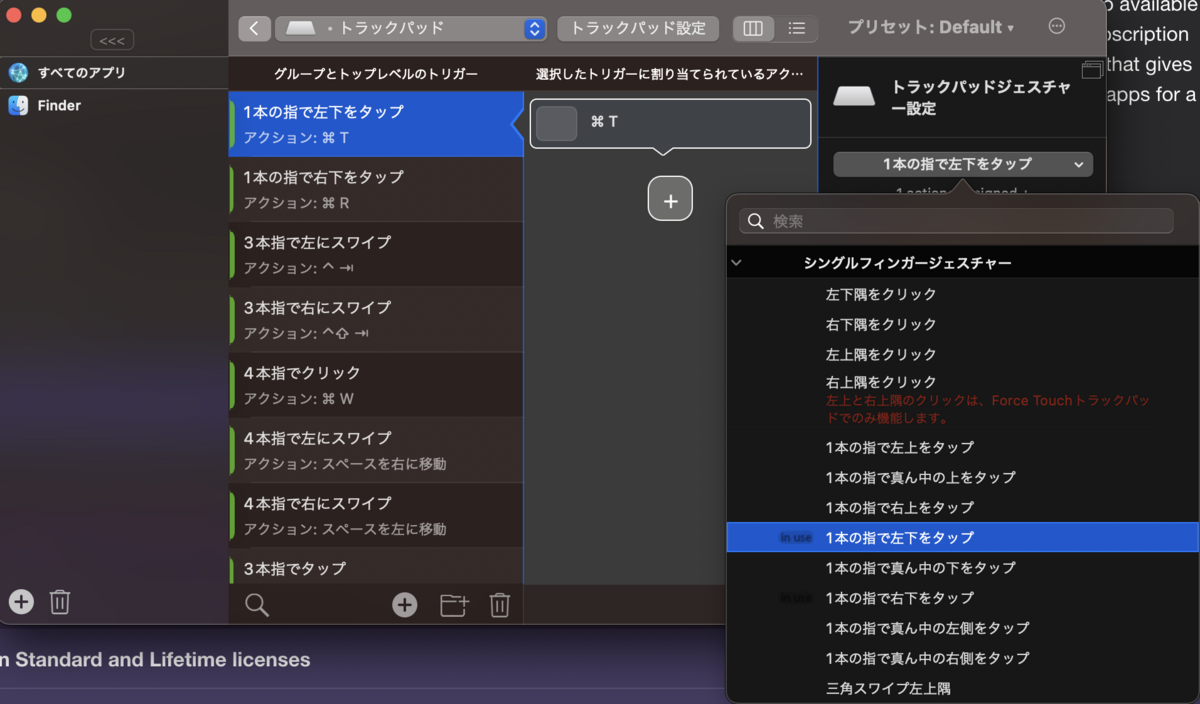
これでブラウジング中に左下をタップすると新しいタブがひらけます。
ページを閉じる (四本指クリックで開いているタブやウィンドウを閉じる)
ネットサーフィンをしている時に煩わしく感じることの一つに見終わったタブを閉じる作業です。
これもトラックパッドに割り当てちゃいます。
triggerで"4本の指でクリック"を選択し、アクションでこれまた"キーボードショートカット"で"Command + W"を設定してください。
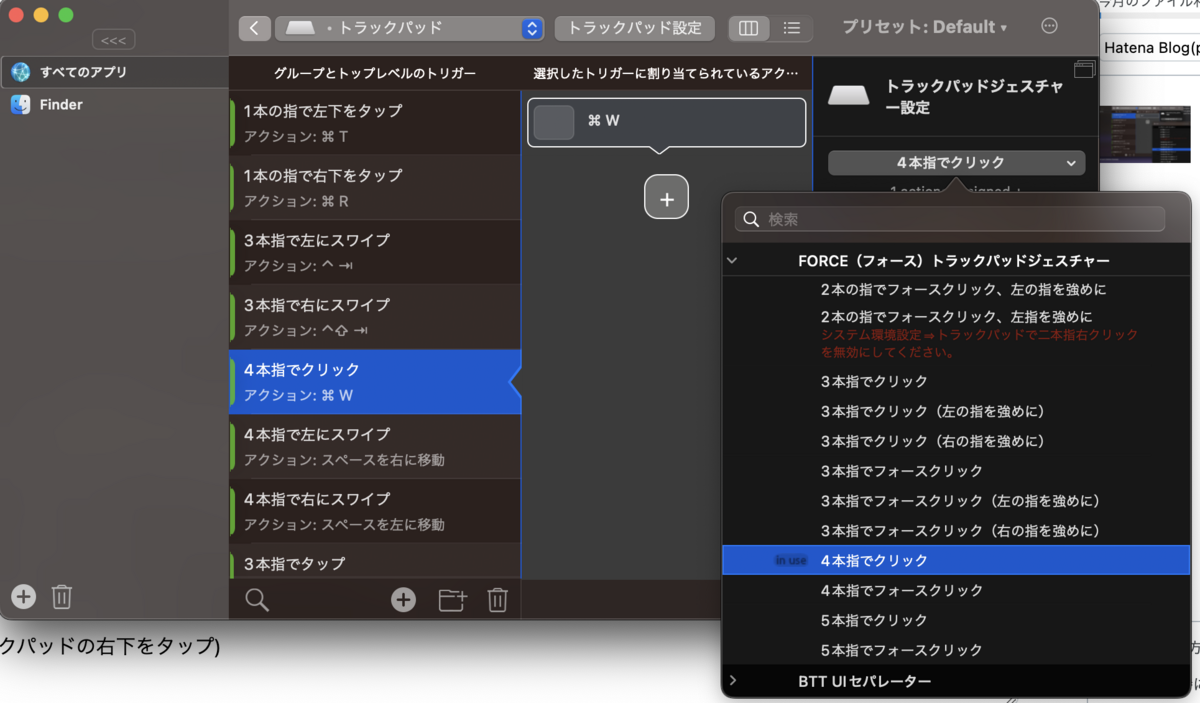
これでブラウジング中に4本指クリックでタブ、ウィンドウを閉じることができます。
こちら昔は3本指が多かったのですが、新しいトラックパッドは感度が上がったのか、タブ移動の際に誤爆が多かったので4本に変更しました。
ブラウザページの更新 (1本指でトラックパッドの右下をタップ)
新しいタブ作成とほぼ同じです。
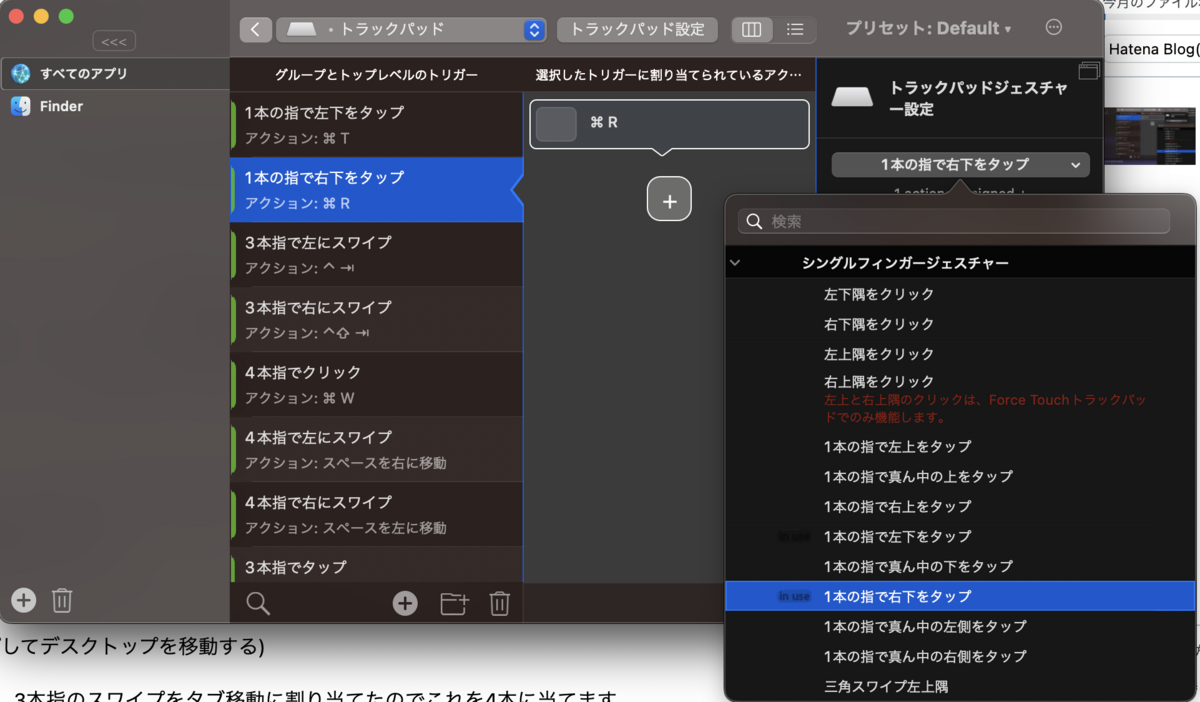
triggerで"1本の指で右下をタップ"を選択し、アクションでこれまた"キーボードショートカット"で"Command + R"を設定してください。
これでブラウザで見ているページを手軽に更新できます。
デスクトップの移動 (4本指でスワイプしてデスクトップを移動する)
Macのデフォルト設定でも移動できますが、3本指のスワイプをタブ移動に割り当てたのでこれを4本に当てます。
triggerで"4本の指で左(右)にスワイプ"を選択し、アクションで"スペース/デスクトップ間の移動"から"スペースを右(左)に移動"を設定してください。
単語を辞書で調べる (3本指でタップして単語を辞書で調べる)
Macを使う際に意外と便利な機能がこの単語検索機能です。
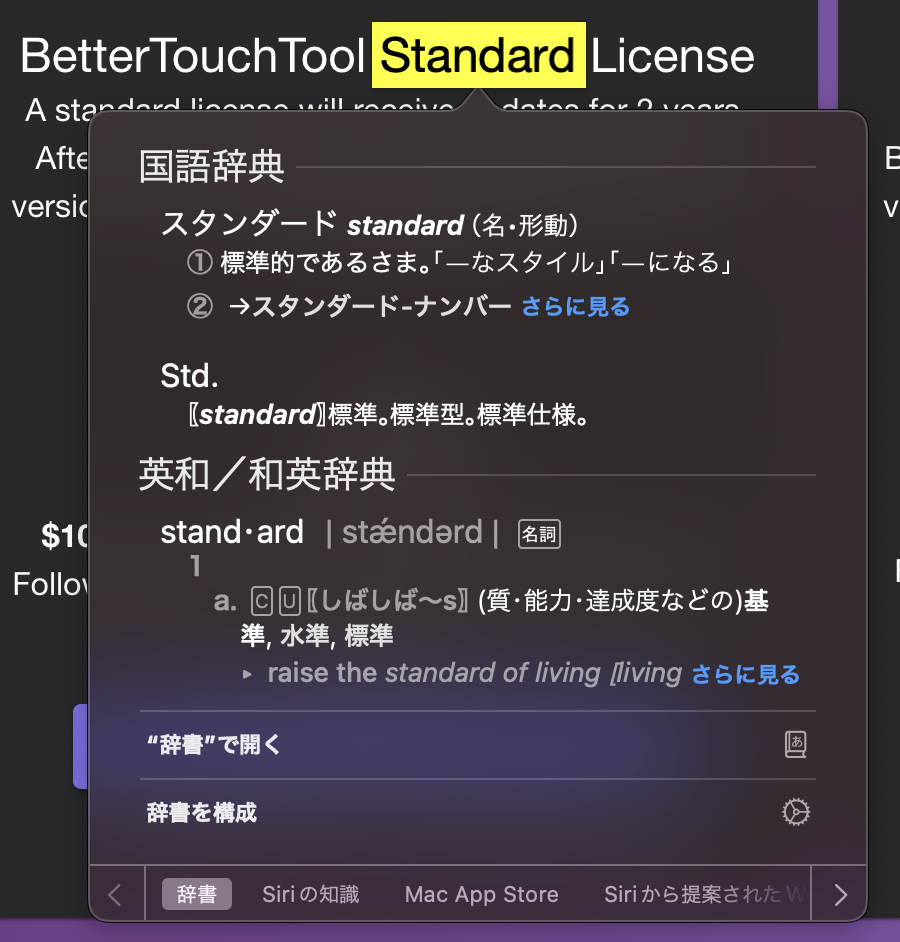
自分は英語の記事や論文を読むことが度々あるので、この機能は重宝しています。
どういう機能かというと、例えばブラウザで分からない英単語があれば、こんな感じでその場で単語の意味を教えてくれるのです。
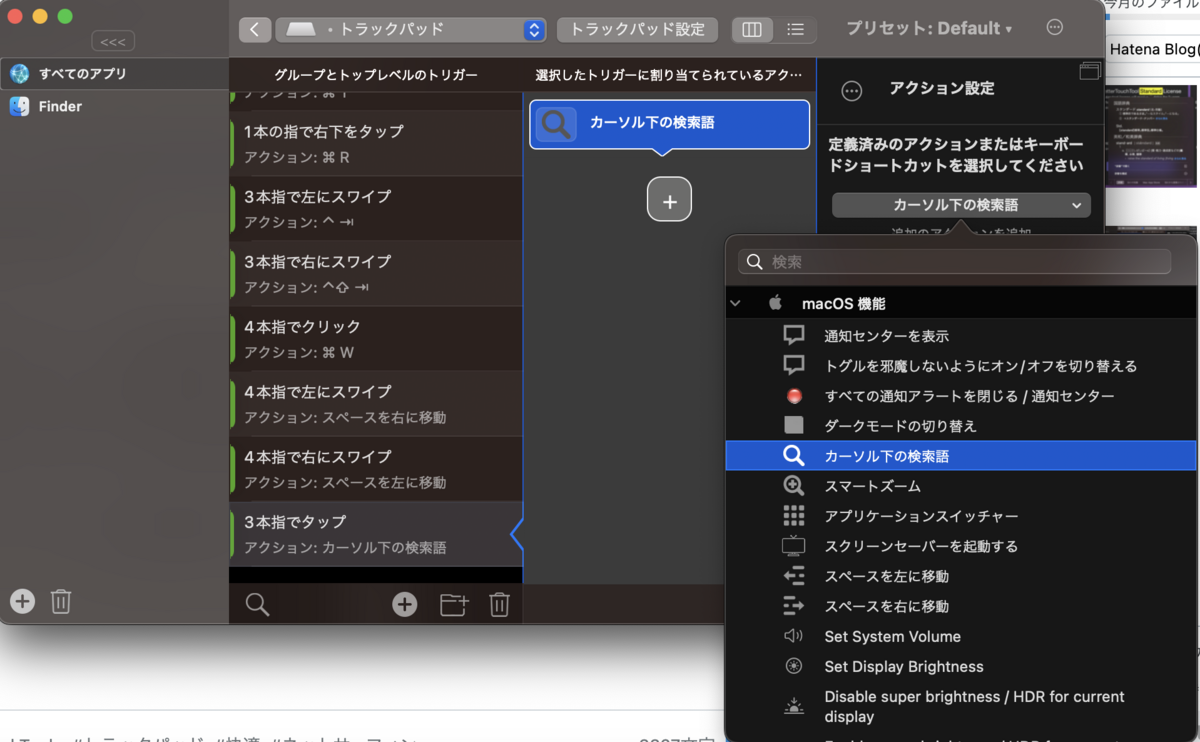
デフォルトでもトラックパッドから起動できるのですが、1本指の長押しと少し使い勝手が微妙です。なので今回は空いている三本指のタップにこの機能を割り当てていきます。
triggerで"3本の指でタップ"を選択し、アクションで"macOS機能"から"カーソル下の探索語"を設定してください。
最後に
トラックパッドのカスタムは奥が深いです。
またいい設定を見つけたらまた追記していきたいと思います。
WSL2 + Dockerを公式インストーラでインストールしてみた際にはまったこと
WSL2 + Dockerインストール
概要
新しく構築したWSL2 Ubuntu 22.04にDocker環境を構築するために過去の自分の記事をもとにインストールしようとしたらかなり古新聞になっているようでした。
なのでここでは公式インストーラでインストールをしつつ、一部設定をいじる必要があったのでその部分に言及した短い記事にしようと思います。
Docker インストーラ
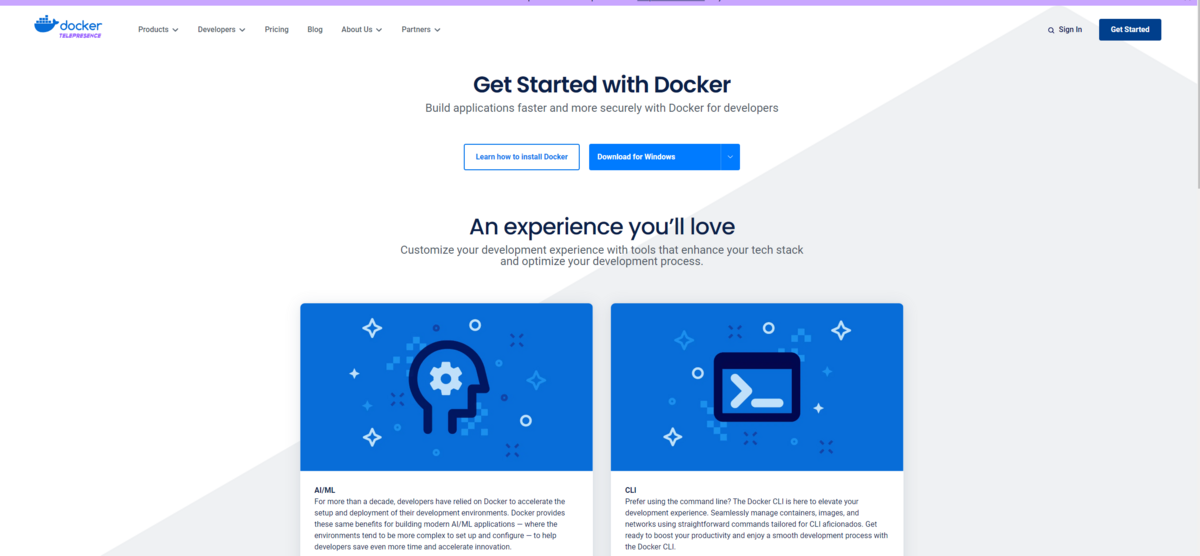
まず公式サイトからGet Startedをクリックし、
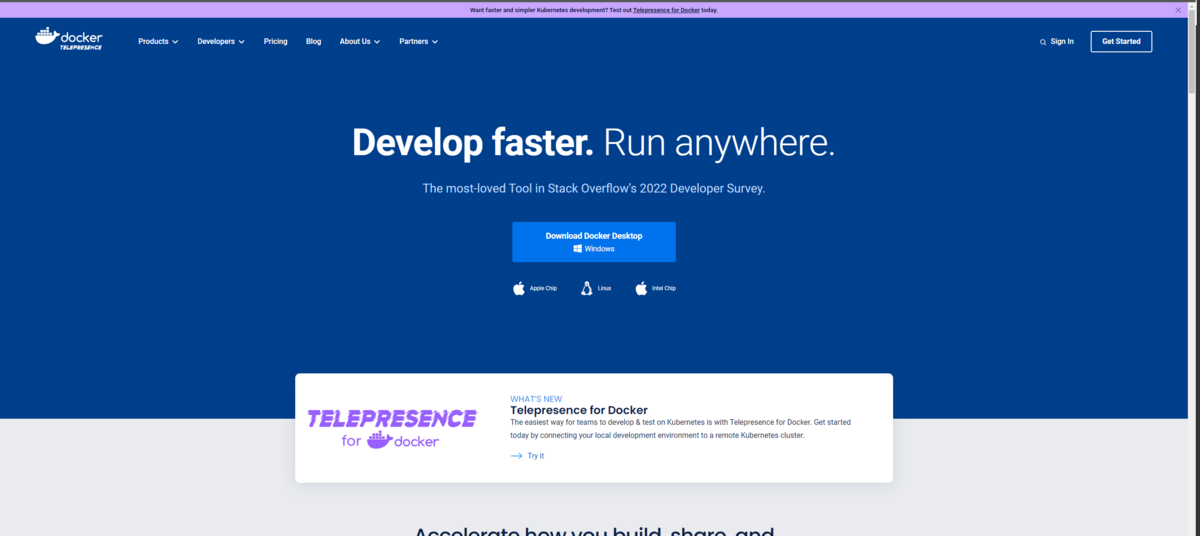
Windowsを指定してダウンロードします。
このインストーラがWSLに対応しているので、気にせずダウンロードし、実行してください。
画像を取り忘れてしまったので恐縮ですが、実行後は何も設定をいじらずインストールを押して数分待てばインストールできます。
もしapt installなどでDocker関係を入れてしまっている人は
sudo apt remove docker*
でアンインストールすればインストーラから改めてDockerを入れなおすことができます。
インストールが完了するとサインアウトを求められるのでサインアウトします。
設定変更
さて、ここまですればほぼ準備は万端、といいたいのですが、CLI(コマンド)からDockerを使用するには設定をする必要があります。
(私はここにはまりました)
この設定をせずにDockerコマンドを使おうとすると、そんなコマンドないよと怒られます。

なので、Docker Desktopを実行し、設定していきます。
右上の設定ボタンを押し、Resources --> WSL integrationを選択し下の画面を表示します。

後はWSLで使用しているUbutnuバージョンをONにして右下の「Apply & restart」をクリックすれば設定完了です。
(Apply & restartのボタンは何だか感度が悪いので連打しなくても大丈夫です)
最後に
今回はかなり短い記事ですが、公式インストーラを入れて少し悩んだので備忘録として追記しました。
他にはまりポイントなどあればここか別記事で足していきたいと思います。
ではでは。
【VSCode】WSL2 + VSCode + pyenv + pipenv 環境を自分なりに構築してみた 【pipenv】
WSL + VSCode + pyenv + pipenv 環境を自分なりに構築してみた(しなおしてみた)
- WSL + VSCode + pyenv + pipenv 環境を自分なりに構築してみた(しなおしてみた)
久しぶりに余裕ができたので自分のパソコンで最近はやりのOpenAIのAPIでも叩いてみようかと思っていたら、
「あれ?Python動かねえ。。。?」
結論から言うとWSLで起動するUbuntuバージョンが違うだけだったのですが、せっかくなのでWSLのUbuntuを22.04にして、python環境を構築しなおしてみました。
また、これまで避けてきたpipenv環境を構築し、vscodeで起動時にPIPENV_VENV_IN_PROJECTを自動的に設定するところまでやってみました。
では、やっていきましょう。
WSL環境の構築, pyenvのインストールについて
WSL環境の構築, pyenvのインストールについては、すでに過去に幾つか記事を書いていますので、そちらを参照ください。
WSL環境の構築はこちらの記事で詳細に説明しています。
pyenvのインストールは以下の記事の後半で説明しています。
こちらの記事ではwindowsにすでにpython環境を作成済みの方のお悩み解決になるかと思います。
今回実際に構築した環境+プロジェクト
pipenvが関係するのは、このルートディレクトリにいるPipfile, Pipfile.lockになります。
注意書き
ここから先はpyenvでpython 3.11.3を起動した、という前提で説明していきます。
なので、コマンドとしては以下が行われた状態で実行していきます。
pyenv install 3.11.3
pyenv global 3.11.3
Pipenv
pipenvのインストール
installはpipを使います。
pip install pipenv
これだけでpipenvがインストールされます。
pipenvの初期化
まずpythonのバージョンに併せてpipenvを初期化します。
私は今回Python3.11.3で環境を作ったので、以下のコマンドを実行します。
pipenv --python 3.11
このコマンドを実行するとPipfileというファイルが自動作成されます。
Pipfileは、その開発環境にどんなパッケージがどのバージョンでインストールされているかを管理しています。
例えば上のレポジトリのPipfileを見ると
[[source]]
url = "https://pypi.org/simple"
verify_ssl = true
name = "pypi"

[packages]
numpy = "*"
matplotlib = "*"
openai = "*"
ipykernel = "*"
python-dotenv = "*"

[dev-packages]
ipykernel = "*"

[requires]
python_version = "3.11"
python_full_version = "3.11.3"
基本的にこのファイルを手動で操作することはありません。
なので、コミットの際に忘れずこちらのPipfile, Pipfile.lockを含めれば、この次に紹介するコマンドで簡単に開発環境を再構築することができます。
pipenvでのパッケージ(ライブラリ)インストール
新しくパッケージを追加する場合
新しくパッケージをインストールする場合、pip installの代わりにpipenv installを使用します。
pipenv install numpy
このコマンドを実行すると、指定したパッケージがインストールされるだけではなく、このPipfileの[packages]の部分に追記されます。
開発用パッケージとしてinstallしたい場合は
pipenv install --dev ipykernel
のようにして区別してインストールできます。
新しくパッケージをバージョンを指定して追加する場合
パッケージのバージョンを指定してインストールすることもできます。
pipenv install "pandas==0.15.0"
ただし公式サイトを参照すると、この指定方法だとpipenvがアップデートしなくなる、ということから
pipenv install "pandas~=0.15.0"
を推奨しているようです。
またこのバージョン以上、という指定であれば、
pipenv install "pandas>=0.15.0"
バージョン以下であれば、
pipenv install "pandas<=0.15.0"
このバージョンより上、であれば、
pipenv install "pandas>0.15.0"
となります。
Pipfileから環境再現(指定されたパッケージを最新バージョンでインストール)
こちらのPipfileから環境再現ももちろんできます。
pipenv install
もし開発用パッケージもインストールする場合
pipenv install --dev
上の例として上げたレポジトリの場合は後者のコマンドを実行することになります。
これらのコマンドを実行することで、必要なパッケージの最新バージョンがインストールされます。
Pipfileから環境再現(指定されたパッケージを実際に使用していたバージョンでインストール)
まったく同じ開発環境を構築したいと思うと、それぞれのパッケージのバージョンまで合わせる必要があります。
その場合はPipfileではなくPipfile.lockが使用されます。
Pipfile.lockは各パッケージのバージョン情報を保持しているので、こちらを使うとまったく同じ環境を再現することができます。
pipenv sync
pipenv installと同じく、開発用パッケージもある場合は
pipenv sync --dev
でまったく同じ環境が再現できます。
requirements.txtからインストール
pipを使い慣れている方ならお馴染みのrequirements.txtを使ってまとめてインストールすることも可能です。
まずはコマンド
pipenv install -r requirements.txt
次にrequirements.txtの書き方ですが、こちらも従来と同じです。
numpy
matplotlib
pandas
VSCodeでのkernel選択
ここから正攻法でのkernel設定方法を説明します。
手元のpath設定の状況によって、こちらでも簡単に設定できる方がいるかもしれません。
ただできない方も多いかと思うので、そのような方はこの章を読み飛ばして、次のVSCodeでのkernel選択(裏技)を参照ください。
Pythonスクリプト
Pythonスクリプトを実行する場合は、画面右下から設定します。

画像の部分をクリックすると下のようなkernelのリストが追加されます。

右側にそれがpyenvなのか、pipenvなのか、など書いてくれていますので、pipenvのものを選びましょう。
この表で一番上に表示されているRecommendedについては、今回の記事の一番の工夫ポイントになりますので、後の章で説明します。
Jupyter Notebook
Jupyter Notebookの場合は画面右上から設定します。
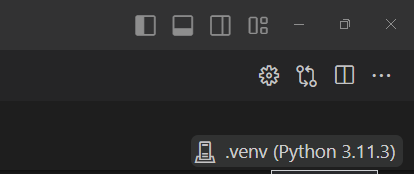
画像の部分をクリックすると下のようなkernelのリストが追加されますので、この中から探してください。
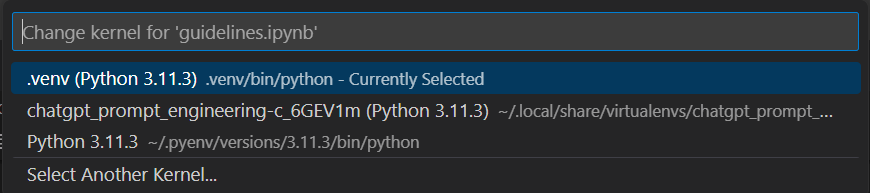
もしkernelが見つからない場合
ここに指定したいkernelが出てくればいいですが、もし出てこない場合は、以下の手順でパスを通してください。
Pythonスクリプトの場合
こちらの表の一番上のEnter interpreter path -> Findから使いたい仮想(pipenv)環境のpython.exeを選択してください。
Jupyter Notebookの場合
一番下のSelect Another Kernel -> Python Environments
 と進みます。
その後、Python環境のリストが出てきますが、この中でも出てこない場合は一番上のCreate Python Environmentへ進みます
Create Python Environment -> Venv -> Enter interpreter path
から、実行したい仮想環境のbinに入っているpython.exeを指定してください。
VSCodeでのkernel選択(裏技)
vscode起動時に自動的にPIPENVのpathを./.venvにしたいけどどうすればいいだろう、と思ってたら、.vscode/setting.jsonを使えばいいことに気づいた。
— RYO(うどん県出身グーナー) (@PastmemoriesR) 2023年5月1日
今まで一々gitignoreに足すのめんどくせえな、と思ってたけど、お前、いいやつだったんだな。
裏技と書いていますが、実際は以下のことをしているだけです。
- pipenvの仮想環境をプロジェクトのローカルに保存するように変更 (./.venv に移動)
- パッケージをローカルの.venv内に保存
- VSCode setting.jsonで以下の二つを設定する
- ローカルに仮想環境を保存するコマンドを自動実行
- 使用するpython環境をローカルの仮想環境に設定
ただし、これだと新しく環境を構築する度に環境変数をいじいじする必要があるため、ヒューマンエラーが出てしまいます。
そこで、最初の環境変数をvscodeのsetting.jsonに埋め込むことで、ほぼ設定なしで環境を再構築できるようにします。

順番に説明した後、最後にどうやって使うのかを説明していきます。
pipenvの仮想環境保存場所をプロジェクトのローカルに変更
pipenvの仮想環境をローカルに保存するのは実は簡単です。
PIPENV_VENV_IN_PROJECT という環境変数があり、これをtrueにするだけで、ローカルに.venvディレクトリを作成し、そこに各種プロジェクトを保存するようになります。
(もちろんpython.exeなども保存されます)
今回はこのコマンドを叩くことはありませんが、
export PIPENV_VENV_IN_PROJECT=true
を実行した後にpipenv installすればローカルに保存されるようになります。
pipenvのプロジェクトをローカルに保存
こちらは上にも説明したinstallコマンドで実行可能です
PIPENV_VENV_IN_PROJECT=trueの状態で。
pipenv install
または
pipenv install --dev
を実行すれば、これでPipfileをもとにローカルにインストールしてくれます。
VSCodeのsetting.jsonを設定する
次にVSCodeの設定を行います。
下で二つ設定をしますが、設定が完了したら念のためVSCodeを一度再起動してください。
VSCodeでPIPENV_VENV_IN_PROJECTを自動設定する
VSCodeユーザーの方であればご存じかと思いますが、VSCodeにはsettings.jsonというファイルが存在します。
このファイルは多種多様に渡るVSCodeの機能、その設定ファイルになります。
そしてこのファイルはdefault, user, そしてworkspaceで分けて設定することが可能です。
今回はworkspaceの中に生成されるsettings.jsonを使って、上のpipenv環境を自動で設定できるようにしていきます。
Ctrl + Shift + P のショートカットで機能一覧を開き、"settings json"で検索すると以下のように何項目かでてきます。
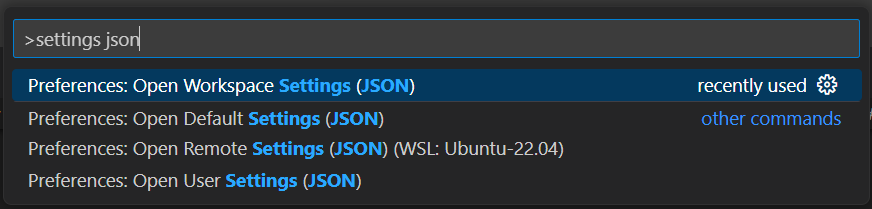
ここでWorkspace Settingsを開きます。
最初は恐らく下のような何も書かれていない状態だと思いますが、ここに以下の二つを追加します。
初期状態:
{

}
編集後:
{
    "terminal.integrated.env.windows": {
        "PIPENV_VENV_IN_PROJECT": "true"
    },

    "terminal.integrated.env.linux": {
        "PIPENV_VENV_IN_PROJECT": "true"
    },
}
上を追記したら保存してください。
Python Kernelの自動設定
Python Kernelも同じくsettings.jsonで設定します。
追加する内容はシンプルです。
ローカルで保存するようにしたpipenv仮想環境へのパスを記述するだけです。
なので以下のように三行追記します。
{
    "terminal.integrated.env.windows": {
        "PATH": "${workspaceFolder}/.venv/bin;${env:PATH}",
        "PIPENV_VENV_IN_PROJECT": "true"
    },

    "terminal.integrated.env.linux": {
        "PATH": "${workspaceFolder}/.venv/bin;${env:PATH}",
        "PIPENV_VENV_IN_PROJECT": "true"
    },

    "python.defaultInterpreterPath": "${workspaceFolder}/.venv/bin/python.exe",
}
これで保存したら設定は完了です。
次に実際に使い方を説明します。
サンプルレポジトリを例とした使い方
サンプルレポジトリをもとに説明していきます。
ちなみに前半はgit, pipenvが使えるターミナルであればなんでも大丈夫です。
もしVSCodeのターミナルで実行する場合は、後で一度VSCodeを開き直す必要がありますのでご注意ください。
リポジトリをクローン
まずこちらのレポジトリをクローンしてきます。
適当なディレクトリで
git clone https://github.com/RYO0115/chatgpt_prompt_engineering.git
クローンしたディレクトリに仮想環境を保存
クローンできたら、chatgpt_prompt_engineeringのディレクトリへ移動し、仮想環境を保存していきます。
コマンドは以下の1つだけで大丈夫です。(すごく便利!!)
pipenv install --dev
今回 ipykernelも入れるので--devコマンドをつけています。
(VSCodeで実行している場合)VSCode 再起動
ここで一度VSCodeを再起動します。
再起動と言っても、そのプロジェクトを開いているウィンドウを一度閉じて開きなおすだけです。
再度プロジェクトをVSCodeで開き、Jupyter Notebookを開く
VSCodeでプロジェクトを開き、guidelines.ipynbを開いて見てください。
すると右上のkernelの部分がdetectingとなった後に.venvに設定されます。
これでpipenv環境との紐づけは完了です。
終わりに
というわけで、今回はWSL2 + Windows11 + pyenv + pipenv + VSCode環境構築とそれを簡単に管理する方法について紹介しました。
まだpipenvについては研究する余地があるかと思いますので、今後も更新していきたいと思います。
また、何かほかにこうした方がいいなどのアドバイス、コメントあればお願いします。
ではでは
参考
【pyenv】【python】Windows10/11にpyenvをインストールしてPython開発環境を整えてみたよ 2023年1月版【Windows】
概要
以前に投稿したwindows10でのpyenvを使ったPython開発環境構築方法が古新聞となっていたようなのでアップデート ryo-udon.hatenadiary.jp
以前まではgit clone して各種環境設定をする必要がありましたが、今は一つコマンドをコピペ実行するだけでインストールができるようです。 ただし少しハマりポイントもあったのでそこも解説します。
インストール方法
使用するpyenv-winはこちらになります。
ここのreadmeに書いてある通りに実行するのみです。
pyenvのインストール
ターミナルを管理者権限で起動し以下のコマンドを実行
Invoke-WebRequest -UseBasicParsing -Uri "https://raw.githubusercontent.com/pyenv-win/pyenv-win/master/pyenv-win/install-pyenv-win.ps1" -OutFile "./install-pyenv-win.ps1"; &"./install-pyenv-win.ps1"
これで$HOME直下にinstall-pyenv-win.ps1がダウンロード&実行されて同じく$HOME直下に.pyenvディレクトリが作成され、インストール完了となります。
ただし落とし穴も(スクリプトの実行権限)
もし購入したばかりのパソコンなどだとスクリプトの実行権限がありませんという文言が出てきてインストール失敗することがあります。
この場合はこちらのページに書いてある通り、以下のコマンドを管理者権限で実行したターミナルにて実行します。
Set-ExecutionPolicy -ExecutionPolicy RemoteSigned
本当に実行してもいいのか聞かれるので y を押してEnter.
これでスクリプトの実行ができるようになります
実行権限付与後、一度$HOME以下にある .pyenv, install-pyenv-win.ps1の二つを削除した上で再度pyenvのインストールを実行します
動作確認
最後に動作確認します。
ターミナルでpyenvと打ち込むと以下のようにバージョンが表示されればインストール完了です。
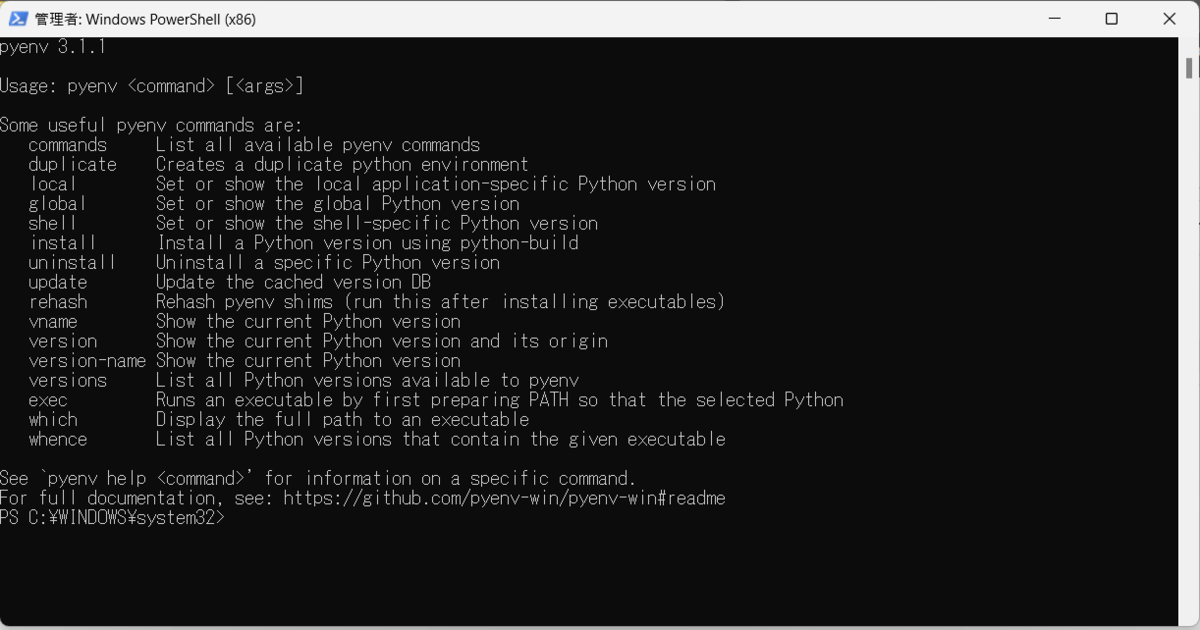
実際の使い方については以前の記事の中にあるpyenvの使い方を参照してください。
最後に
というわけで、簡単ですがインストール方法がかなり簡略化されていたのでアップデートしました。
今はTwitterのbotを作っているので近々公開予定です。
ではでは。
【Python】【サンプルコード】実際の用途別チートシート を作ってみたよ【画像編集編】
実際の用途別チートシート を作ってみたよ【画像編集編】
概要
最近のスマホの画像が余りに高解像度です
それ自体は嬉しいのですが、Markdownで簡単なドキュメントをサクッと使おうと思うと意外とこれが障壁になることがあります。
そう。Markdownのドキュメントに張り付けると無茶苦茶大きいのです
というわけで今回はどんな画像もまとめて簡単にサイズを変更するスクリプトを書いたので備忘録に残します。
またそれ以外にも画像の編集などで見返すものをこちらのページに追記していきます。
画像編集に使うライブラリ
画像の読み込み、簡単な編集
PIL
画像の縮小
from PIL import Image
import glob
import os

path = "path/to/image/"
file_type = ".jpg"
filenames = glob.glob(path + "*" + file_type)
filenames

# リサイズした画像を格納するディレクトリ作成
os.makedirs(path+"resized")

# 画像を読み込み、その後リサイズして保存
for filename in filenames:
    img = Image.open(filename)
    fn = os.path.basename(filename)
    img_resize = img.resize((800,600))
    img_resize.save(path+"resized/"+fn)
【Python】【pyenv】pyenv-winとWSL内のpyenvが干渉したので直してみた
pyenv-winとWSL内のpyenvが干渉したので直してみたよ
概要
先日以下の記事で書いたように、Windowsにpythonを入れていなかったのでpyenv-winをインストールしました。
ただ正直Windowsでの動作確認程度の用途しかなく、そろそろ20.04のWSL環境にもpyenvを入れて運用しようとしてみたら、
あれ?動かなくない?
そう。動かないのです。
正確には~/.bashrcにpyenvのパスを設定するのですが、その際に以下のようなエラーがでます。
bash: /mnt/c/Users/pastm/.pyenv/pyenv-win/bin/pyenv: /bin/sh^M: bad interpreter: No such file or directory
HOME: command not found
bash: /mnt/c/Users/pastm/.pyenv/pyenv-win/bin/pyenv: /bin/sh^M: bad interpreter: No such file or directory
ん?pyenv-win?なぜpyenv-winを見に行くの?
どうやらWindows側の環境変数を参照しているらしく、pyenv-winの際に設定したPYENV_ROOTとPATHに引っ張られてwindows側のpyenvにアクセスしてしまっているようです。
というわけで今回はその解決方法を見つけたので備忘録がてら書いていきたいと思います。
直し方
先に直し方を説明します。
ちなみにこれは先にpyenvのインストール手順を踏んだ後に実行しても問題ありません。(あくまでPATHの問題なため)
直し方はこちらのredditの記事を参考にしました
直し方はシンプル。
/etc/profile に以下の一文を追加するだけ。
PATH="/usr/local/sbin:/usr/local/bin:/usr/sbin:/usr/bin:/sbin:/bin:/usr/games:/usr/local/games:/usr/lib/wsl/lib:/snap/bin"
何をしているかというと、単純にPATHをここで上書きしています。
後は
source /etc/profile
source ~/.bashrc
でこのPATH問題は解決します。
ついでにpyenvのWSL2 Ubuntu20.04へのインストール手順
こちらは何度も焼き増しされていますが、こちらの記事を参考にしました。
まずは各update, upgrade(久々に起動したせいか、かなりの量があってびっくり)
sudo apt update
sudo apt upgrade
次に各種ライブラリのインストール
sudo apt install -y build-essential libffi-dev libssl-dev zlib1g-dev liblzma-dev libbz2-dev libreadline-dev libsqlite3-dev libopencv-dev tk-dev git
次はpyenvの本体のインストール。UbuntuなどのLinuxではgitからリポジトリをクローンしてきます。
ここでは丁度一週間前にv2.3.1がリリースされていたのでこちらにしました。
git clone https://github.com/pyenv/pyenv.git ~/.pyenv

cd ~/.pynev

git checkout v2.3.1
最後に問題になった各種PATHの設定
echo 'export PYENV_ROOT="$HOME/.pyenv"' >> ~/.bashrc

echo 'export PATH="$PYENV_ROOT/bin:$PATH"' >> ~/.bashrc

echo 'eval "$(pyenv init --path)"' >> ~/.bashrc

source ~/.bashrc
これでインストールは完了です。
最後に
というわけで最初はpyenvが使えなくて焦りましたが、結論から言えば割と簡単に直すことができました。
また何か不具合などがあれば随時更新したいと思います。
ではでは。
Docker + WSL2 をインストールしてみた + ROSも動くようにしてみた。
Docker + WSL2 をインストールしてみた + ROSも動くようにしてみた。
概要
最近開発環境を何度も複製する機会があり、そろそろいい加減開発環境を簡単に複製できるようにすべきだなーと思い、重い腰をあげてDockerをインストールしてみましたのでまとめてみます。
こちらの記事のコマンドによるインストール方法はかなり古新聞になってしまったようです。なのでできれば公式サイトGet StartedからWindows版のインストーラをダウンロードして実行するのをおすすめします。
WSL2インストール
こちらは過去のこちらの記事を参照ください。
Docker Engine インストール
今回、Docker Desktopは無しでインストールしたいと思います。
理由はDocker Decktopは商業利用が有償なため、個人利用でこれに慣れすぎるといざ仕事で使いたいと思ったときに悪影響がでそうだなと思ったからです。
では、早速インストールしていきます。
必要なライブラリのインストール
以下のコマンドを入力
sudo apt install curl apt-transport-https ca-certificates gnupg lsb-release
Docker公式GPG鍵を追加
curl -fsSL https://download.docker.com/linux/ubuntu/gpg | sudo gpg --dearmor -o /usr/share/keyrings/docker-archive-keyring.gpg
Docker安定版のレポジトリを追加
echo "deb [arch=amd64 signed-by=/usr/share/keyrings/docker-archive-keyring.gpg] https://download.docker.com/linux/ubuntu $(lsb_release -cs) stable" | sudo tee /etc/apt/sources.list.d/docker.list > /dev/null
レポジトリのアップデートとDocker Engineのインストール
sudo apt install docker-ce docker-ce-cli containerd.io docker-compose
ユーザをDockerに追加
sudo gpasswd -a (ユーザ名) docker
Adding user (ユーザ名) to group docker と出れば成功
Docker デーモンの起動
sudo service docker start
(余談) 下のテストでdocker run コマンドをたたいてpermission deniedが出る場合
これは、/var/run/docker.sockがユーザでも編集可能になっていないことが原因です。
なので、chmodします。
sudo chmod 666 /var/run/docker.sock
これで問題なくdocker コマンドを実行可能になります。
Dockerが動くかのテスト
こちらの公式にあるHello Worldコンテナで試してみます。
docker run hello-world
これでエラーなく起動できればDockerのインストール成功です。
さて本題。WSL2 上にROSをインストールしてみる
今回のモチベーション。DockerでWSL2上でGUIを使えるROSをインストールしてみました。
参考にしたのはこちら
以下のコマンドを起動するとROSが入ったUbuntuが起動します。
docker run -p 6080:80 --shm-size=512m tiryoh/ros2-desktop-vnc:dashing
後は、好きなブラウザで http://127.0.0.1:6080/ にアクセスするとGUI画面がブラウザ上に表示され、確認できます。

ここでは3D SimulatorであるGazeboが動くのを確認しています。
終わりに
というわけでWSL2でROS環境を構築してみました。
今後はDOckerの勉強をしつつ、自動で静的解析をしてくれるような環境の構築などもやっていきたいなとおもっています。
ではでは。
